

Прогулку я, тем не менее, продолжила и получила большое удовольствие. На следующей неделе обязательно сделаю повтор. Надеюсь, погода не испортится, а память не подведёт :)


Прогулку я, тем не менее, продолжила и получила большое удовольствие. На следующей неделе обязательно сделаю повтор. Надеюсь, погода не испортится, а память не подведёт :)

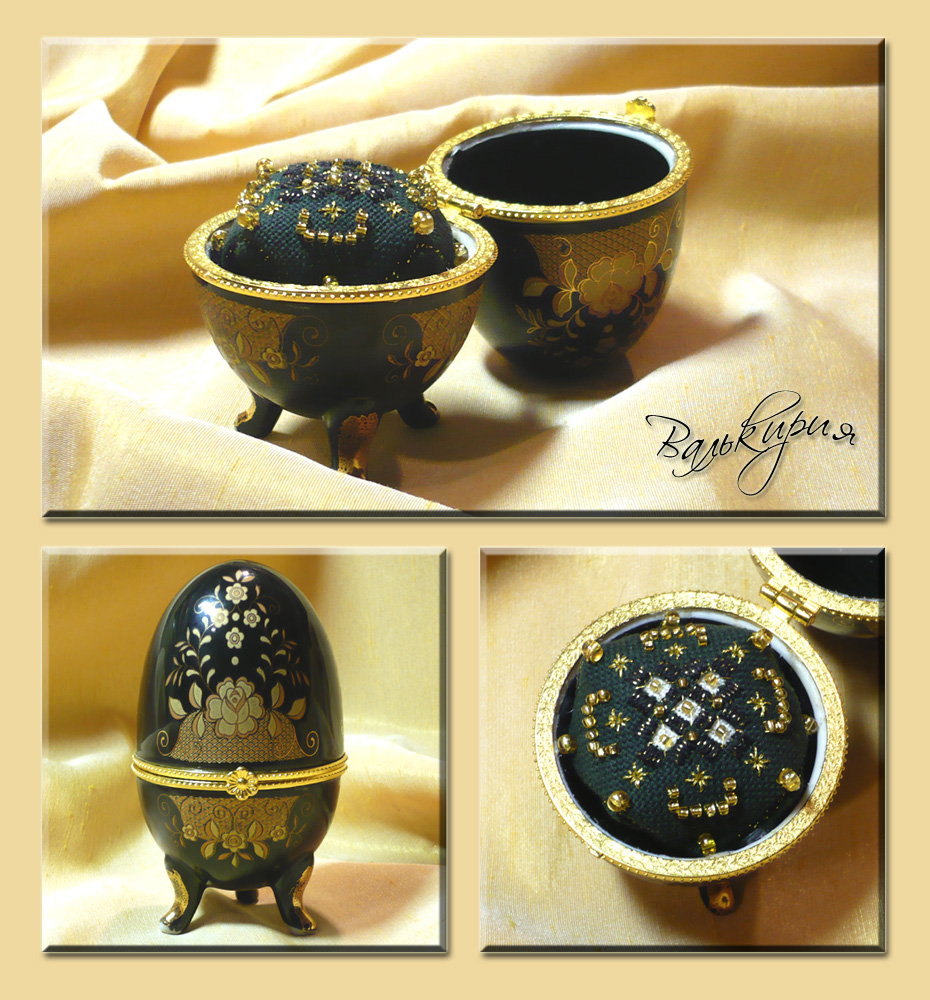
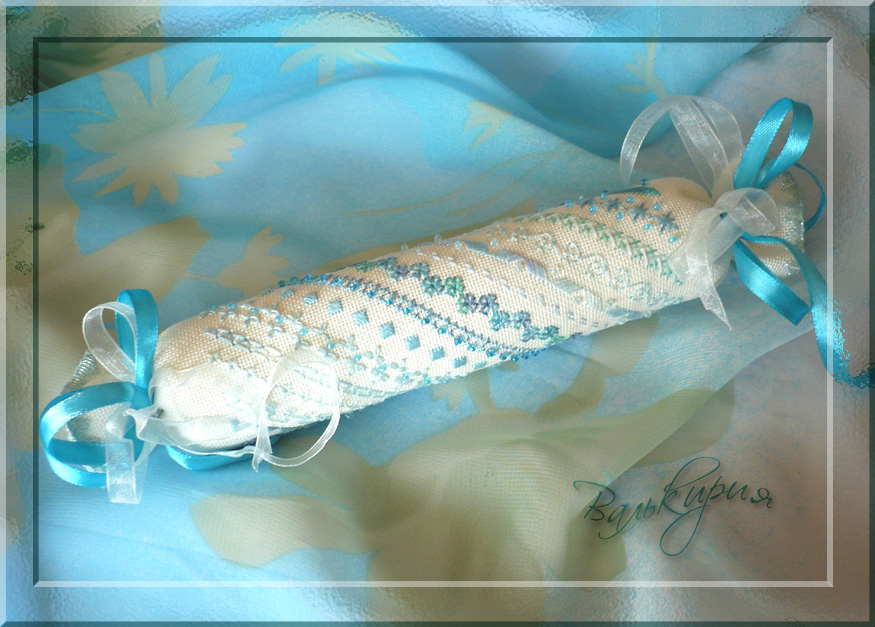
Внутри бискорнюшка с хардангером, бисером и металликом.

К примеру, мы хотим сделать коллаж из 2 фотографий. Сначала представим себе, как он будет выглядеть. Например, это будут 2 вертикальных прямоугольника, расположенные рядом.
1. Открываем в Фотошопе обе фотографии. При необходимости подрезаем их, корректируем размер.
2. Создаём новый файл, задавая ему такой размер, чтобы в нём поместились обе фотографии и ещё оставалось пространство для манёвров. Например, наши исходные фотографии имеют размер 600х800 пикселей. Значит, делаем новый файл с линейными размерами где-то 1500х1000 пикселей.
3.Теперь перетаскиваем фотографии в наш новый файл. Актиивируем первую фотографию. В меню "Выделение" выбираем "Всё" (или проще на клавиатуре Ctrl и английскую А), затем в "Редактировании" - "Скопировать" (или Ctrl+C). Активируем новй файл и через "Редактирование" выполняем команду "Вклеить" (или Ctrl+V). В новом файле появился новый слой с первой картинкой. С помощью инструмента "Перемещение" (крестик со стрелочкой на панели инструментов) двигаем эту фотографию на предназначенное ей место. Повторяем те же шаги со второй фотографией.
4. Теперь у нас в файле 3 слоя: Задний план, Слой 1 и Слой 2. В боковой панели "Слои" они видны в виде маленьких превьюшек. С каждым слоем работаем отдельно. Например, чтобы перемещать или производить другие действия с первой фотографмей, надо в панели "Слои" выделить Слой 1. Когда расположение фотографий будет откорректировано, соответствующие слои можно будет объединить, и дальше работать с ними как с одним объектом. Чтобы объединить слои, надо, удерживая Ctrl кликнуть мышкой на нужных слоях, а потом выполнить операцию через меню "Слой" - "Объединить слои" (или Ctrl + английская E).
5. Задний план по умолчанию белый. Это скучно :) В меню "Редактирование" выбираем "Выполнить заливку..." (или Shift + F5). В открвышемся окошке выбираем вид заливки, какой вам больше по душе. Осталось отрезать, если есть, лишние края (Выделяем нужную область и выпоняем команду "Изображение" - "Кадрировать").
6. Вот, в принципе, всё. Дальше можно сделать подпись, поиграть с параметрами слоёв: добавить тени, тиснение и т.п. Покопайтесь в меню "Слой" - "Стиль слоя" -"Параметры наложения".
Если что непонятно - спрашивайте, постараюсь ответить.
UPD: Забыла написать про то, как сделать фон с рисунком. Находим, например, на сайте Lenagold симпатишный фон, сохраняем его к себе в компьютер. Потом открываем этот файлик в фотошопе. В меню выбираем "Редактирование" - "Определить узор" и сохраняем. Теперь он добавлен в библиотеку узоров. Когда делаем заливку заднего плана (п.5 этого урока), то в окошке выбираем "Содержимое: Использовать - Узор". В этом же окошке появятся превьюшки узоров, один из которых - тот, что мы сохранили. Выбираем его, говорим "Да" и получаем залитый узором задний план.


А вот это овечка, которую не стригли 3 года.
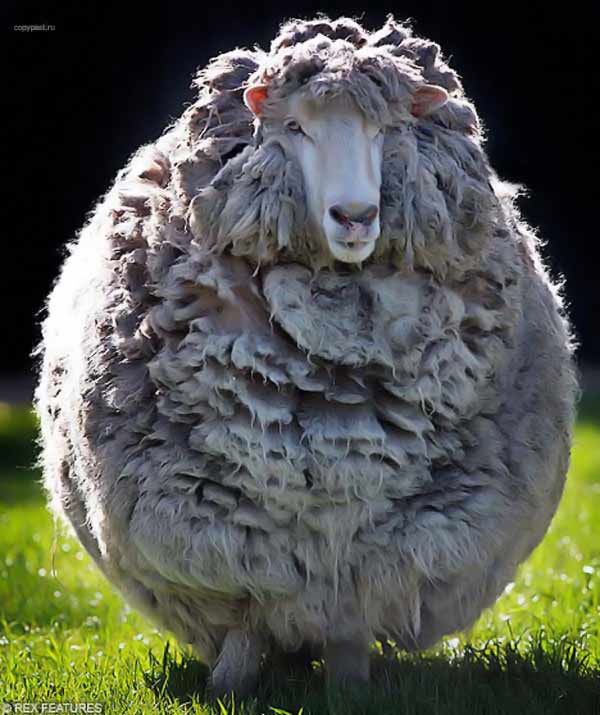
А это овечки, которых я вышивала 3 дня. Специально для баранессы Ван Дер Баа Плюшевой :) Получите-распишитесь!

Решила выпендриться и вышить руно овечек шерстью из французских узелков с последующим начёсом. А сам пинкипчик получился таким пухленьким, что хочется назвать его пирожком :)

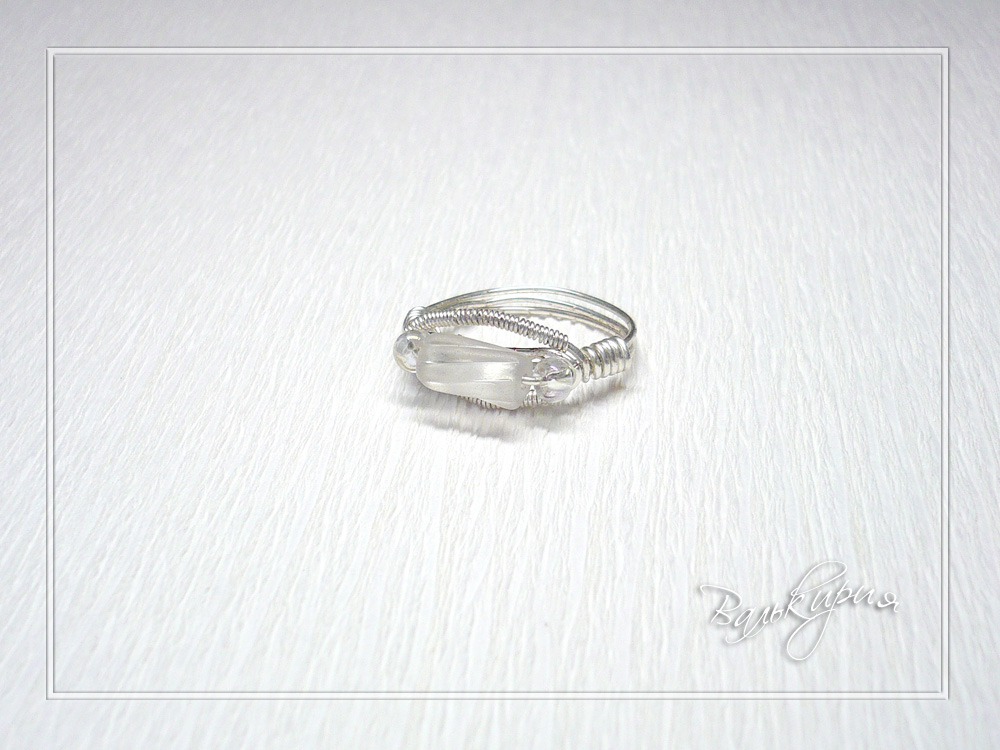
Я тогда ещё сказала, что сделаю к нему в комплект подвеску. Вот сегодня я её наконец скрутила. На фотографии почему-то она выглядит немного несимметричной, но в жизни она ровная. Видимо, игра света и тени :)

Но началось мои сегодняшние игры с проволокой не из-за того, что я вспомнила про подвеску, а с того, что села разбирать свои проволочные запасы. Валялись у меня там вместе с новой проволокой несколько кусочков использованной. Просто когда делаешь что-то из проволоки, бывает, что довольно длинные куски идут в отход. Я их не выбрасываю, поскольку иногда они бывают полезны. Вот из таких отходов самой тонкой проволоки я скрутила парочку клубочков. Потом к ним добавились несколько скрученных уже не из остатков, а из новой проволоки. И в итоге появился вот такой комплект с проволочными клубочками и крупным гранёным бисером (я бы назвала его бусинами, но "Гамма" решила, что это бисер):
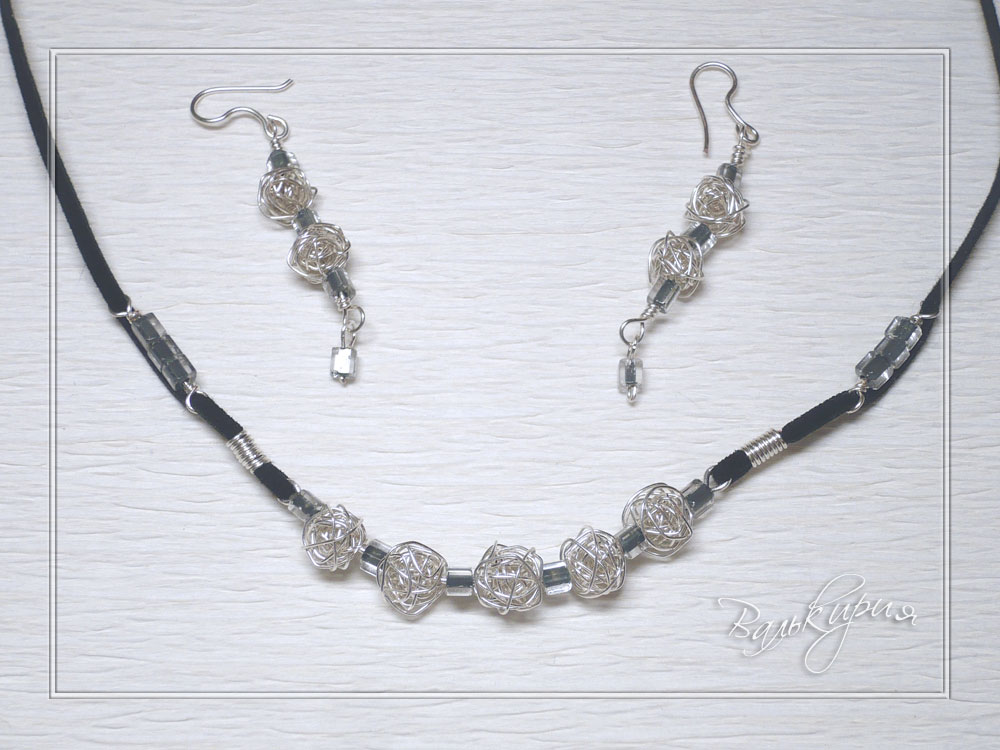
Кстати, для таких клубочков, я думаю, вполне можно испрользовать и ту проволоку, которая подходит для бисероплетения.


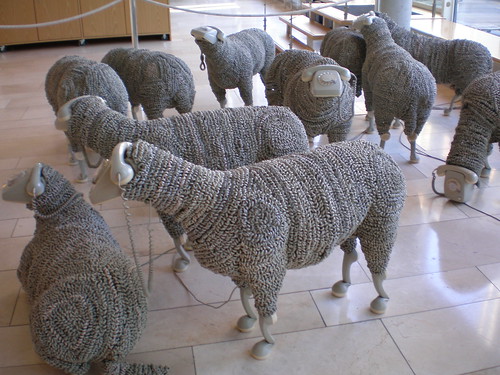
Прописаны они в В Музее Коммуникаций Франкфурта-на-Майне. Посмотреть эту и другие фотографии можно в альбоме Frankfurt Museum für Kommunikation Hanneorla Flickr.


Последовательность изготовления:
1. На ткани размечаем 2 круга. Удобно использовать в качестве шаблона готовые предметы круглой формы: чашки, блюдца, компакт-диски. В данном случае использован cd мини-диск (80 мм).
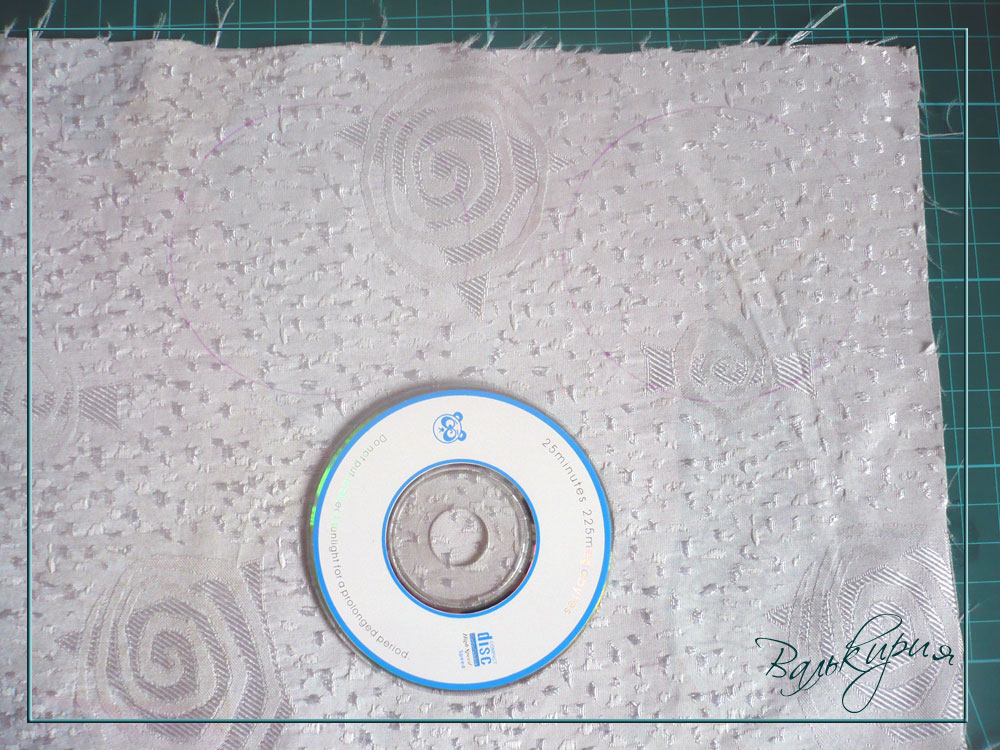
В этом мастер-классе я вышивку показывать не буду, но если Вы собираетесь украсить Вашу подушечку вышивкой, то сделайте это после разметки кругов.
2. Вырезаем 2 круга, прибавив припуск на шов, складываем из вместе лицом друг к другу и сшиваем по кругу, оставив небольшой незашитый участок. Перпендикулярно шву надсекаем ткань припуска до шва.
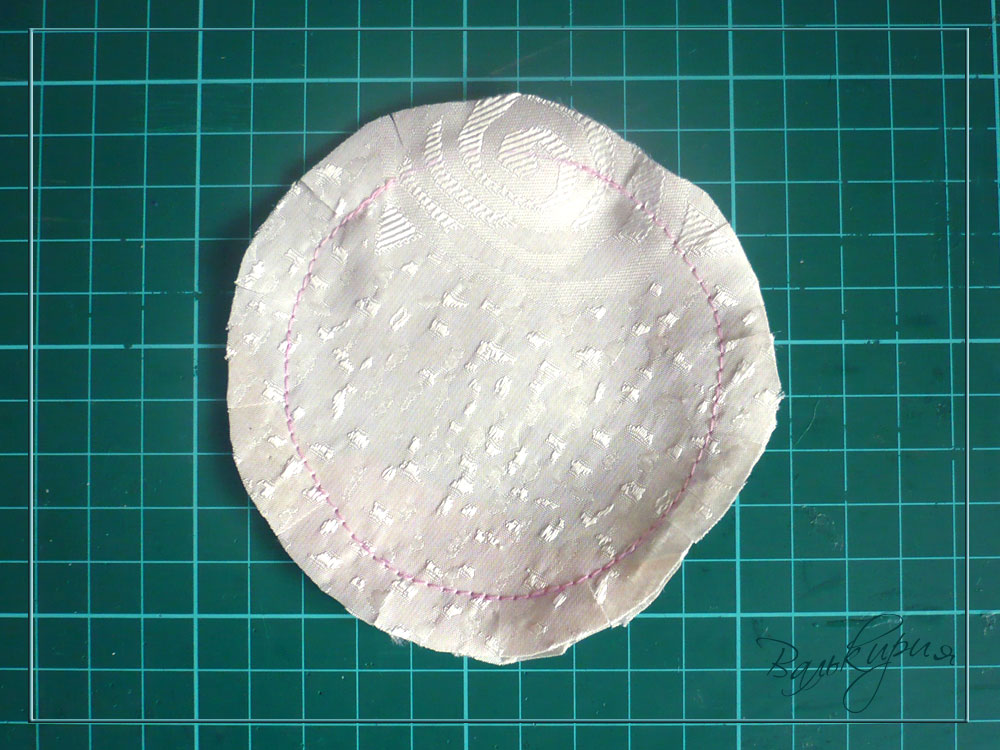
3. Выворачиваем заготовку, набиваем её наполнителем и зашиваем открытый участок потайным швом.
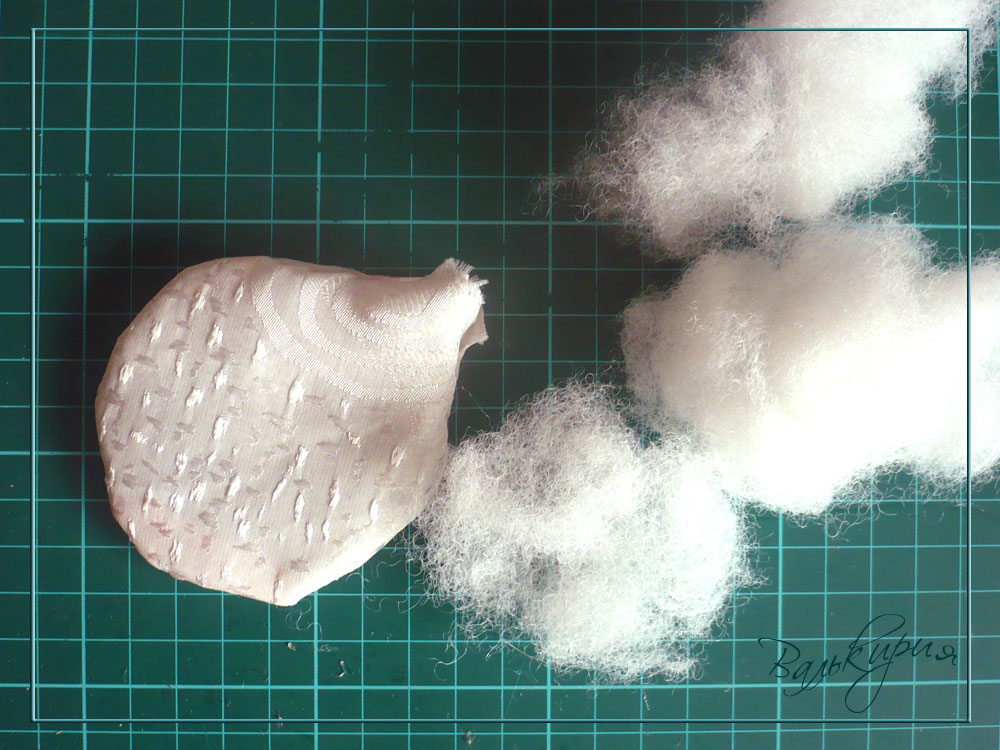

4. Толстой нитью с помощью иглы с острым концом начинаем прошивать и стягивать подушечку.
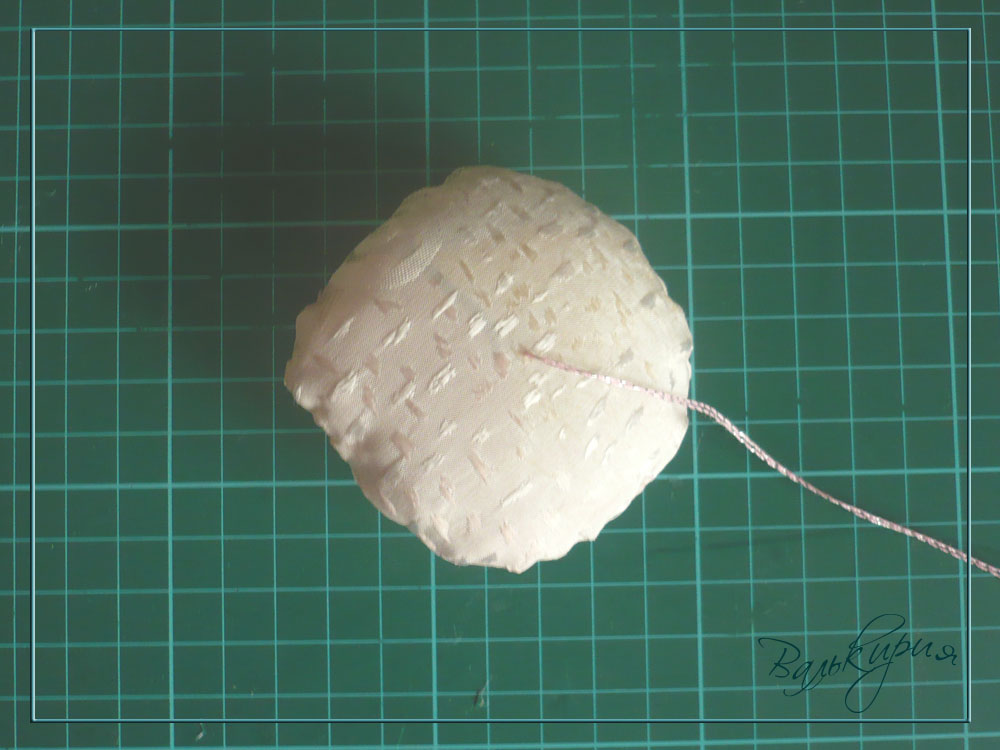
- обводим нить через край подушечки и снова выводим иголку из центра, немного затягиваем нить, затем делаем всё то же самое в противополложную сторону:


- продолжаем прошивать и стягивать подушечку, образуя сектора. Обычно делают 6 или 8 секторов:

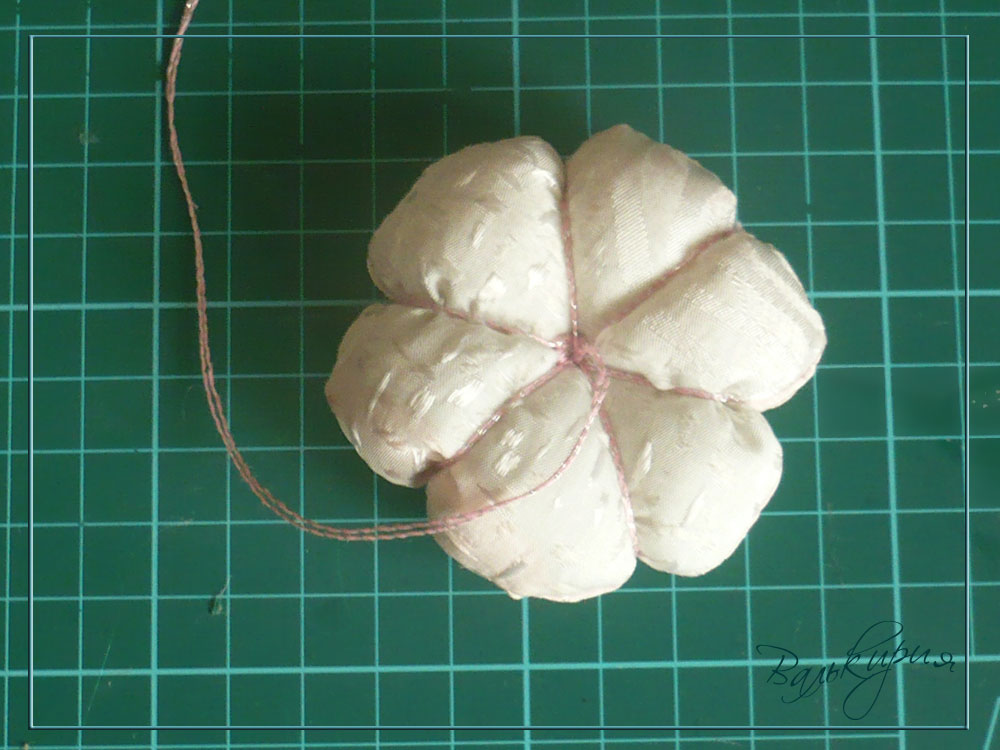
5. В центре подушечки пришиваем пуговицу или бусину. Ленту или шнурок для подвески можно зацепить за одну из перетяжек (если не вшили заранее в шов стачивания).
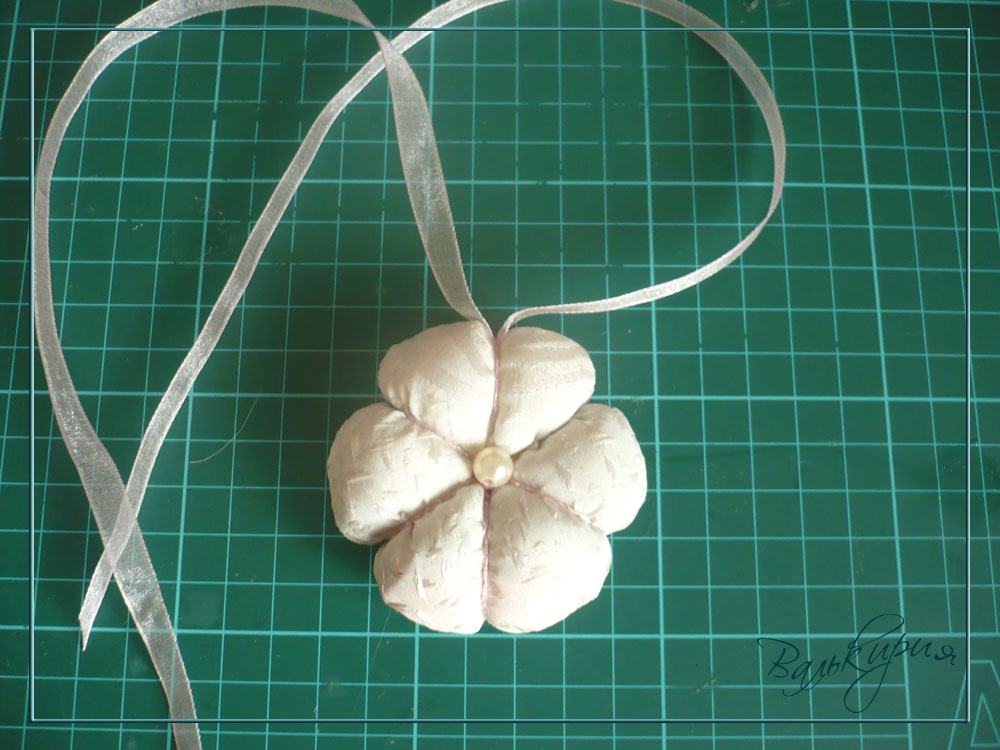
И вот готовый результат:
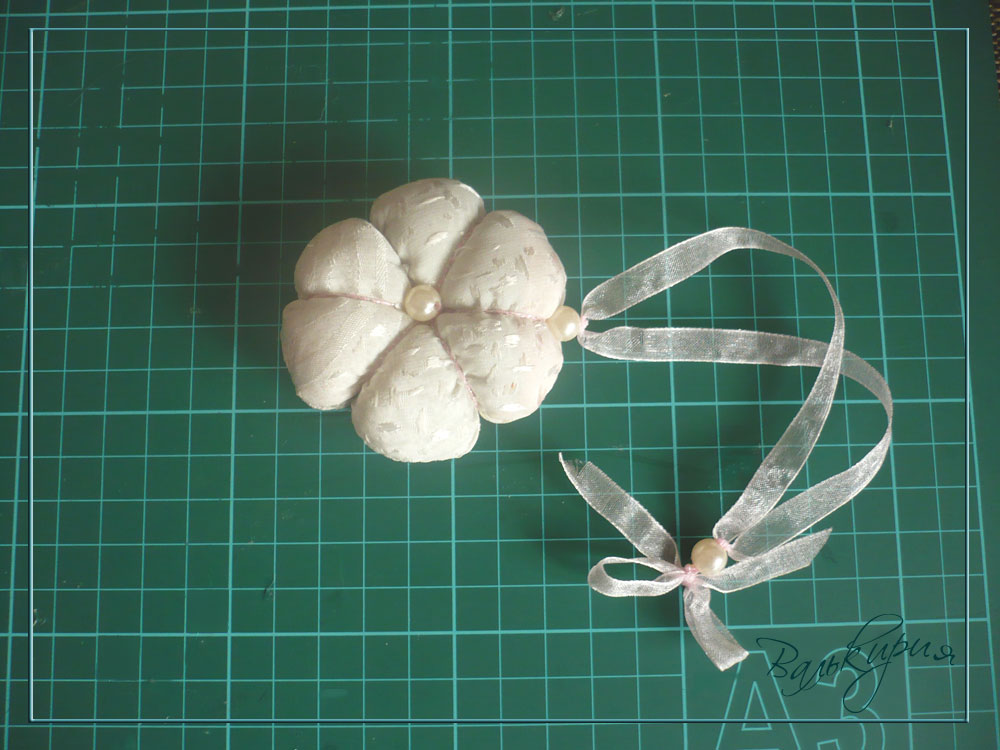
Имейте в виду, что готовая подушечка за счёт объёма в диаметре окажется несколько меньше, чем заготовка. На последних фото видно, что из круглых деталей диаметром 8 см получилась подушечка диаметром 6,5 см.
Интересных и неповторимых Вам работ!


 Сообщения
Все комментарии
Сообщения
Все комментарии


